개요
Apache Airflow는 공식적으로 Windows를 지원하지 않습니다.
따라서 Windows 환경에서 Airflow를 개발하거나 테스트할 때는 일반적으로 WSL2와 Docker를 이용해 Linux 기반 환경을 구성합니다.
이번 글에서는 Astro CLI와 Docker Desktop을 활용하여 Windows 11에서 Apache Airflow 개발 환경을 구축하는 방법을 알아보겠습니다.
Astro CLI는 Airflow 개발 환경을 손쉽게 구성하고 실행할 수 있도록 도와주는 도구로, 몇 개의 명령어만으로 로컬 Airflow 환경을 시작할 수 있습니다.
테스트 환경
| 항목 | 버전 |
|---|---|
| OS | Windows 11 Pro |
| 작성일 | 2026-06-12 |
| Airflow 실행 방식 | Astro CLI + Docker Desktop |
| WSL | WSL2 |
사전 준비
이 튜토리얼을 따라가기 위해서는 다음이 필요합니다.
- Docker Desktop
- Astro CLI
같이 설치해봅시다.
Docker Desktop 설치
Astro CLI는 Docker를 사용하여 Airflow를 실행합니다.
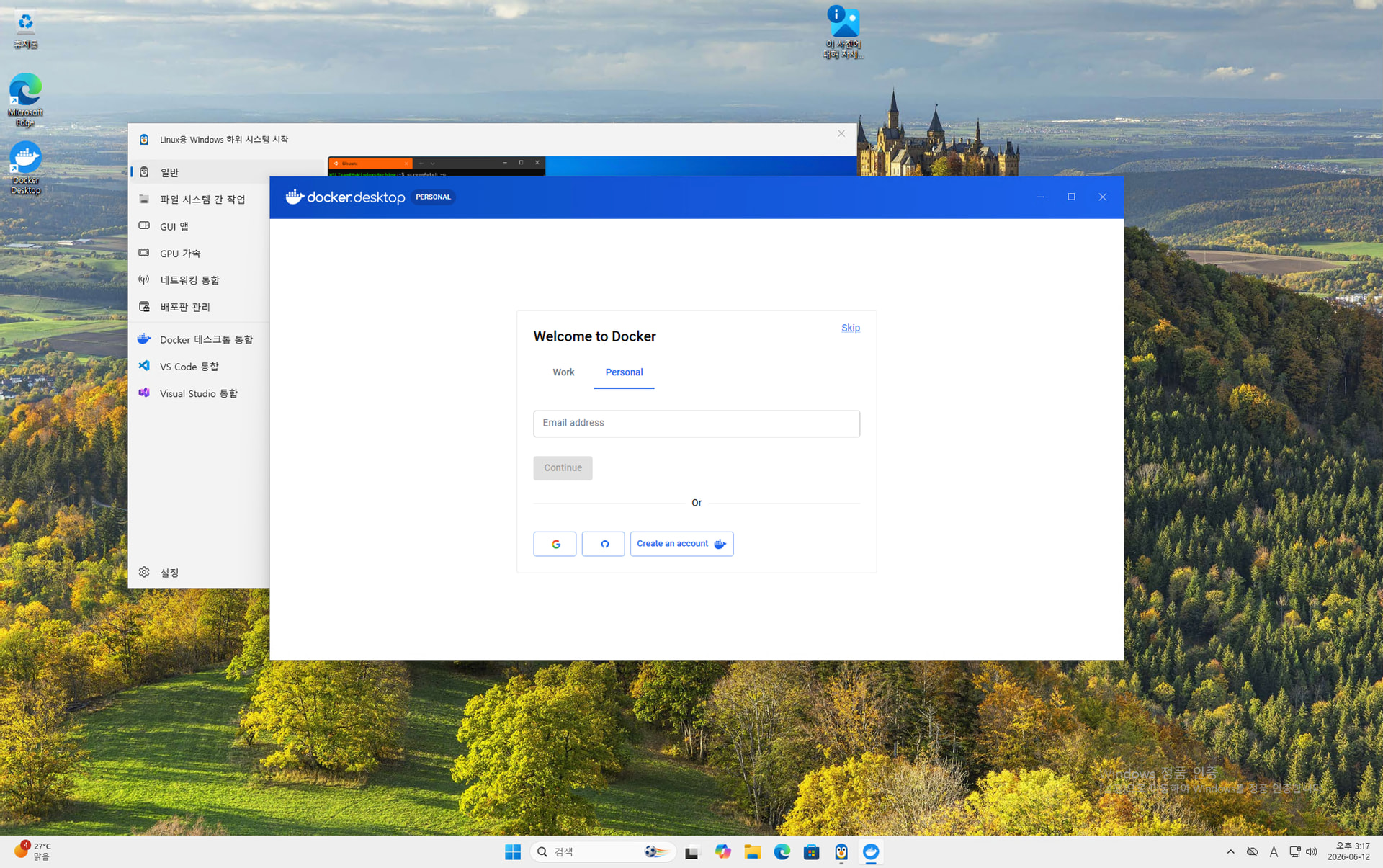
먼저 Docker Desktop을 설치합니다.
아래의 문서에 따라 Docker Desktop을 설치해주세요.
Docker Desktop은 내부적으로 WSL2를 사용합니다.
대부분의 경우 Docker Desktop 설치 과정에서 필요한 WSL 구성 요소가 자동으로 설치되지만, 설치 중 WSL 관련 오류가 발생한다면 Docker Desktop 공식 문서의 WSL 요구사항을 확인해주세요.
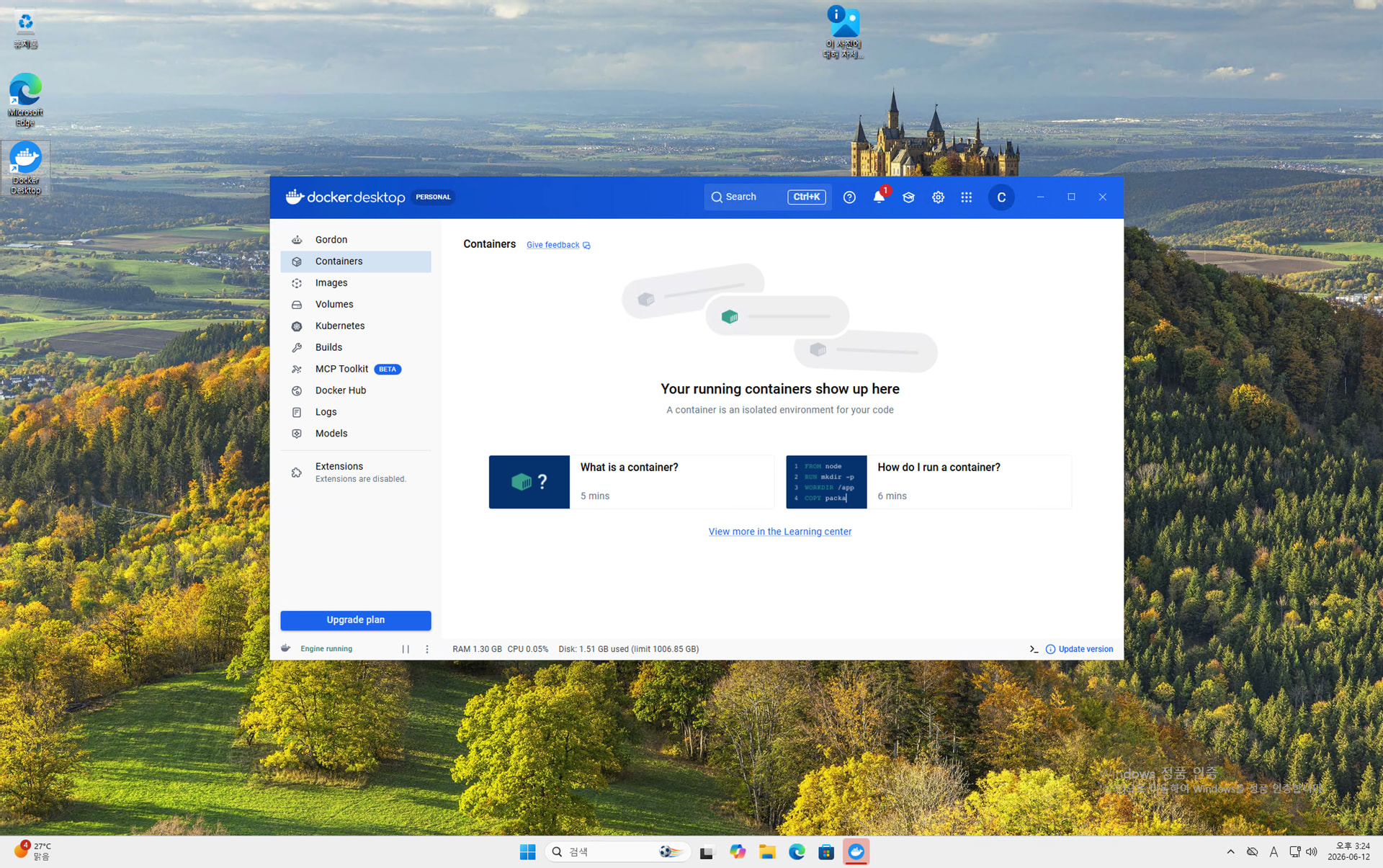
설치가 완료되면 Docker Desktop을 완전히 종료한 뒤 다시 실행하여 정상적으로 동작하는지 확인합니다.
Astro CLI 설치
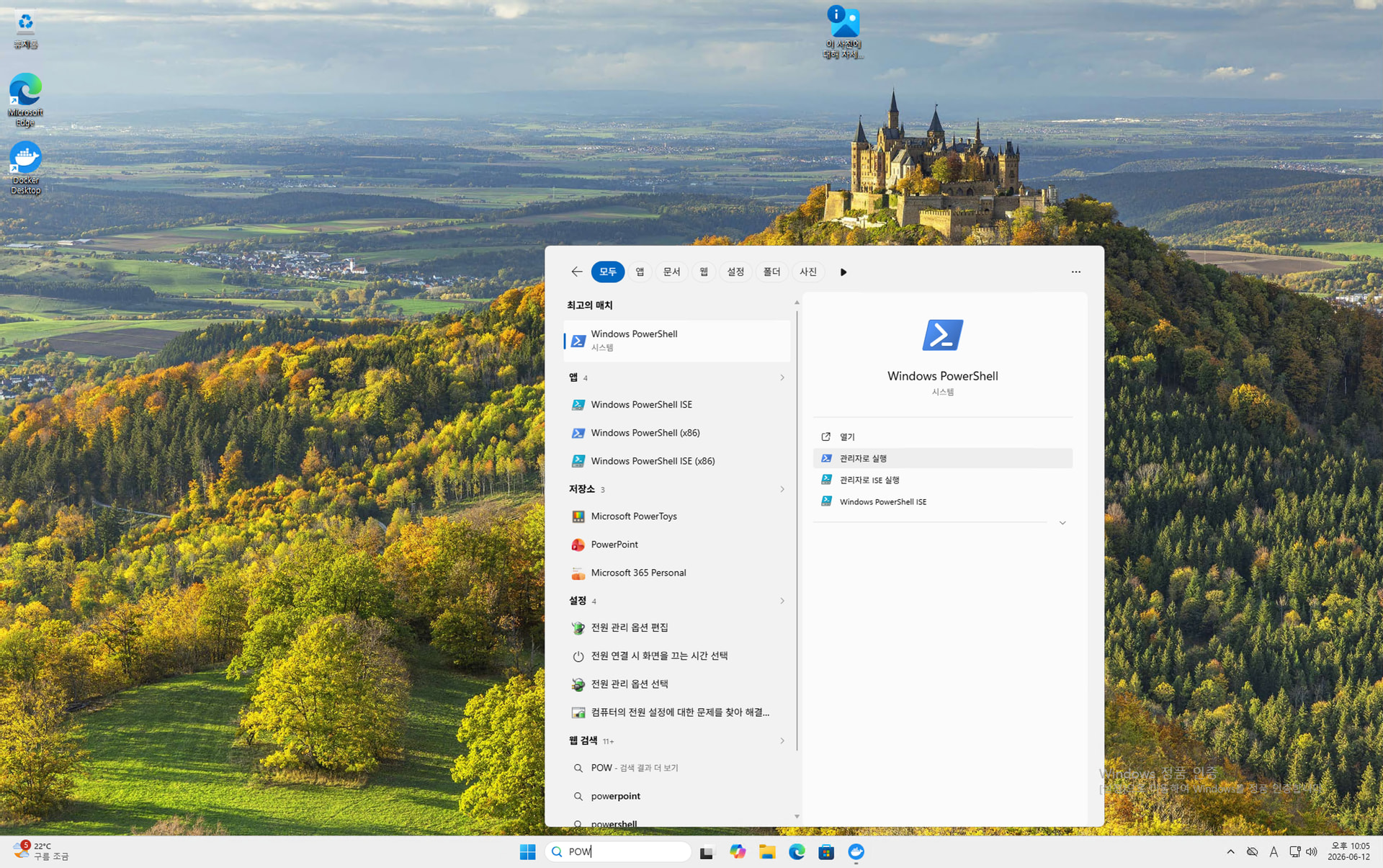
PowerShell을 관리자 권한으로 실행한 뒤 다음 명령어를 입력합니다.
winget install -e --id Astronomer.Astro
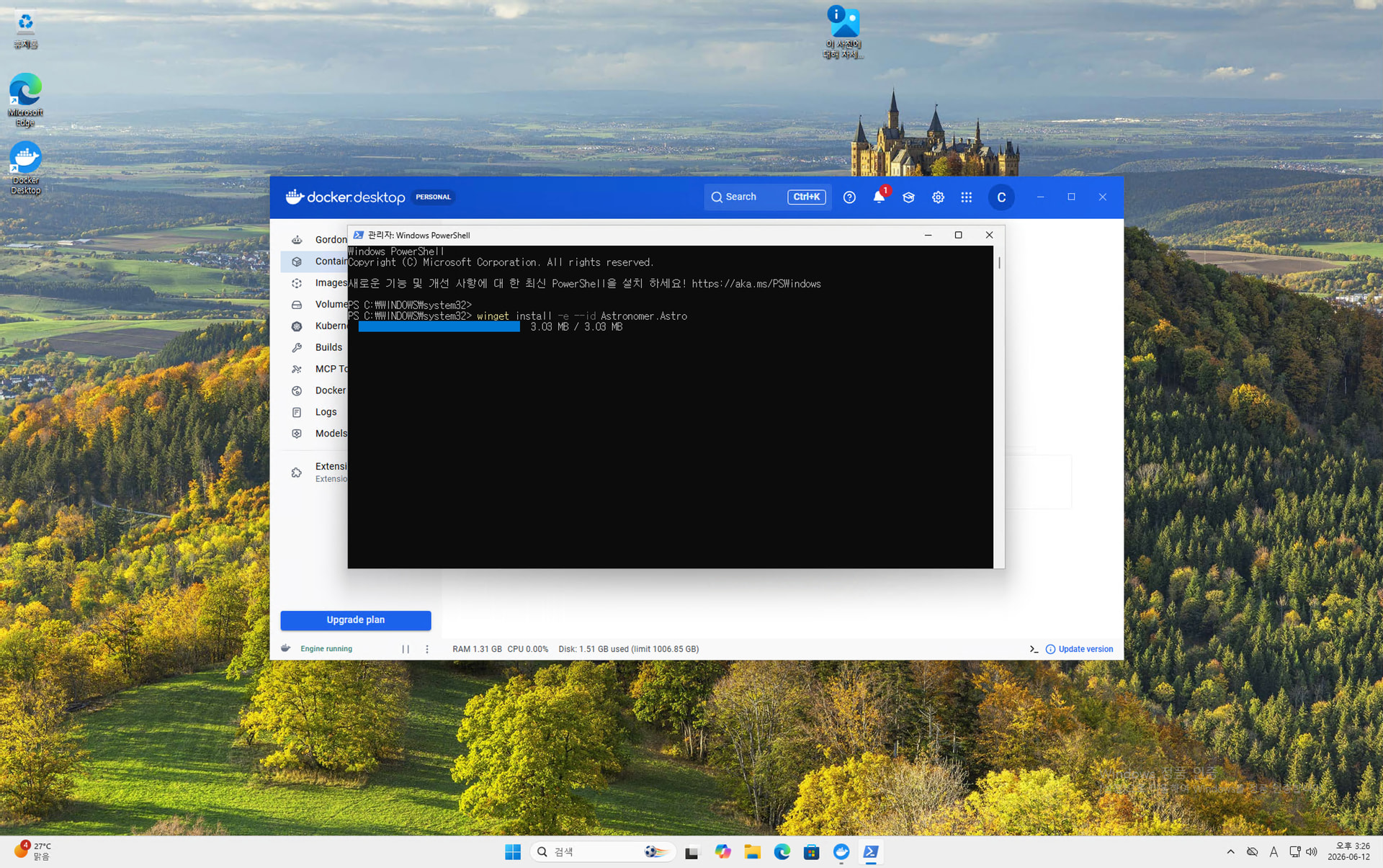
설치 중 아래와 같은 질문이 표시될 수 있습니다.
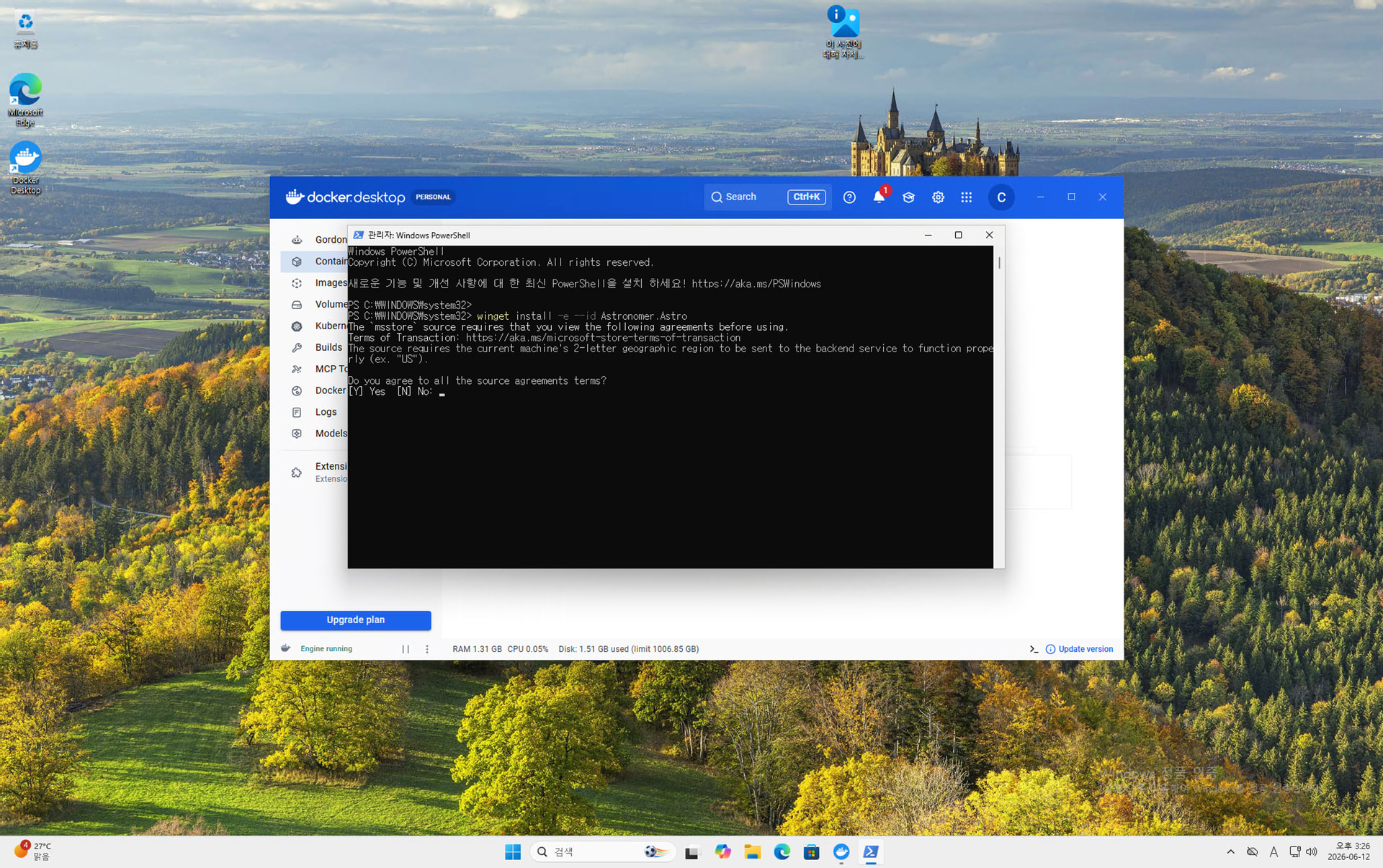
Do you agree to all the source agreements terms?
Y 를 입력하고 Enter를 눌러 계속 진행합니다.
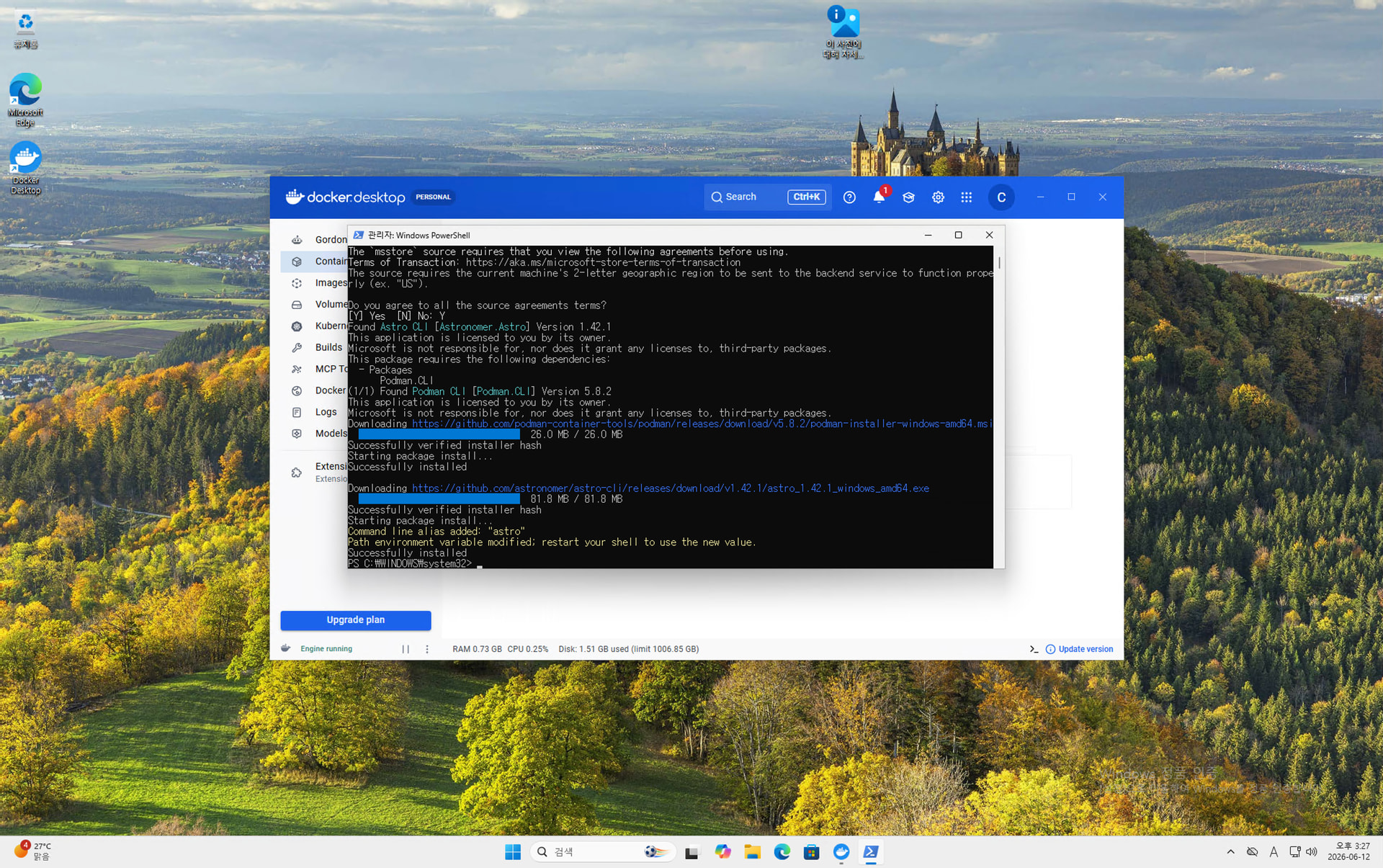
설치가 완료되면 PowerShell을 완전히 종료한 뒤 다시 실행합니다.
설치 확인
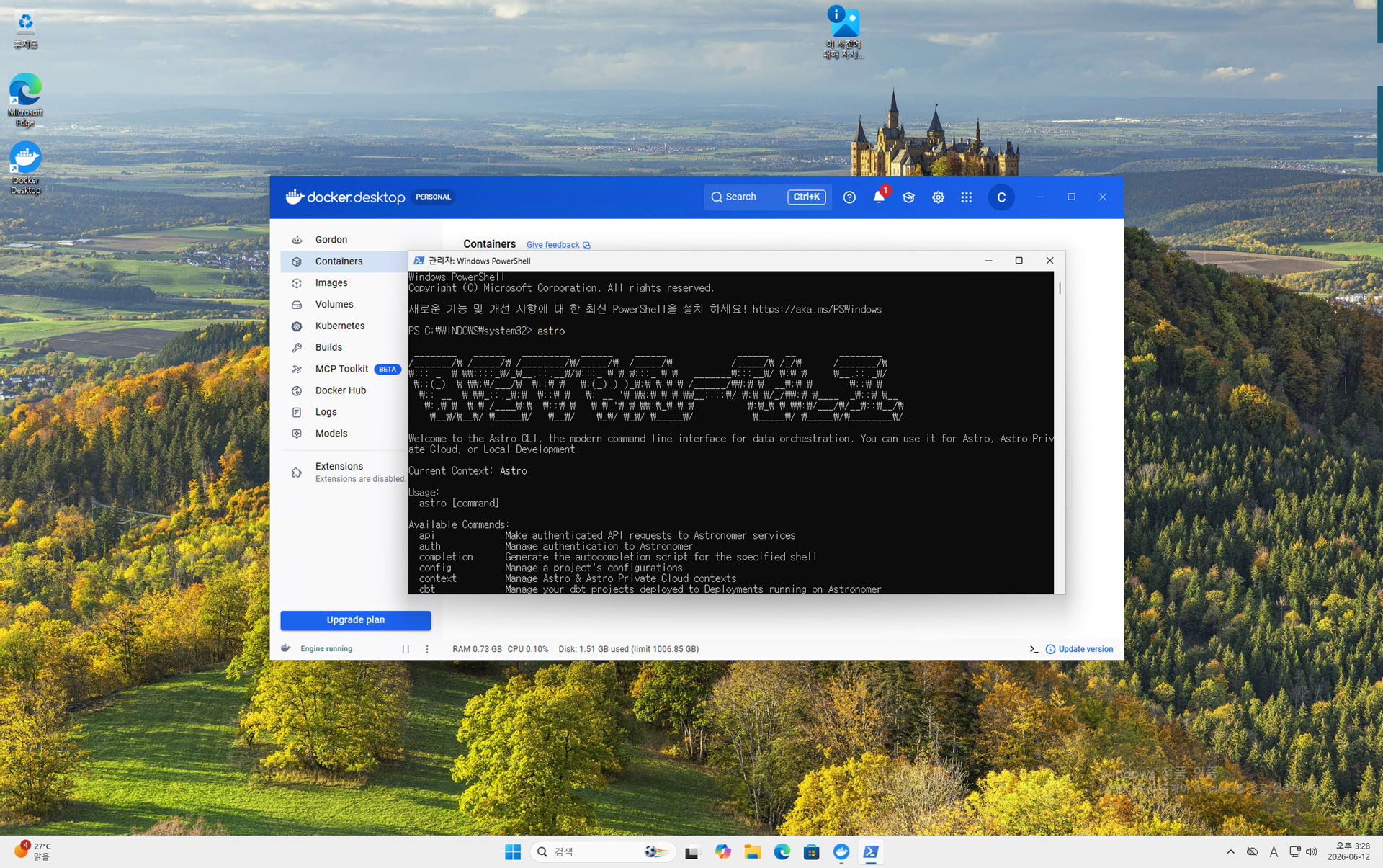
다음 명령어를 실행하여 Astro CLI가 정상적으로 설치되었는지 확인합니다.
astro
정상적으로 설치되었다면 다음과 같은 결과가 출력됩니다.
버전을 확인하려면 다음 명령어를 실행합니다.
astro version
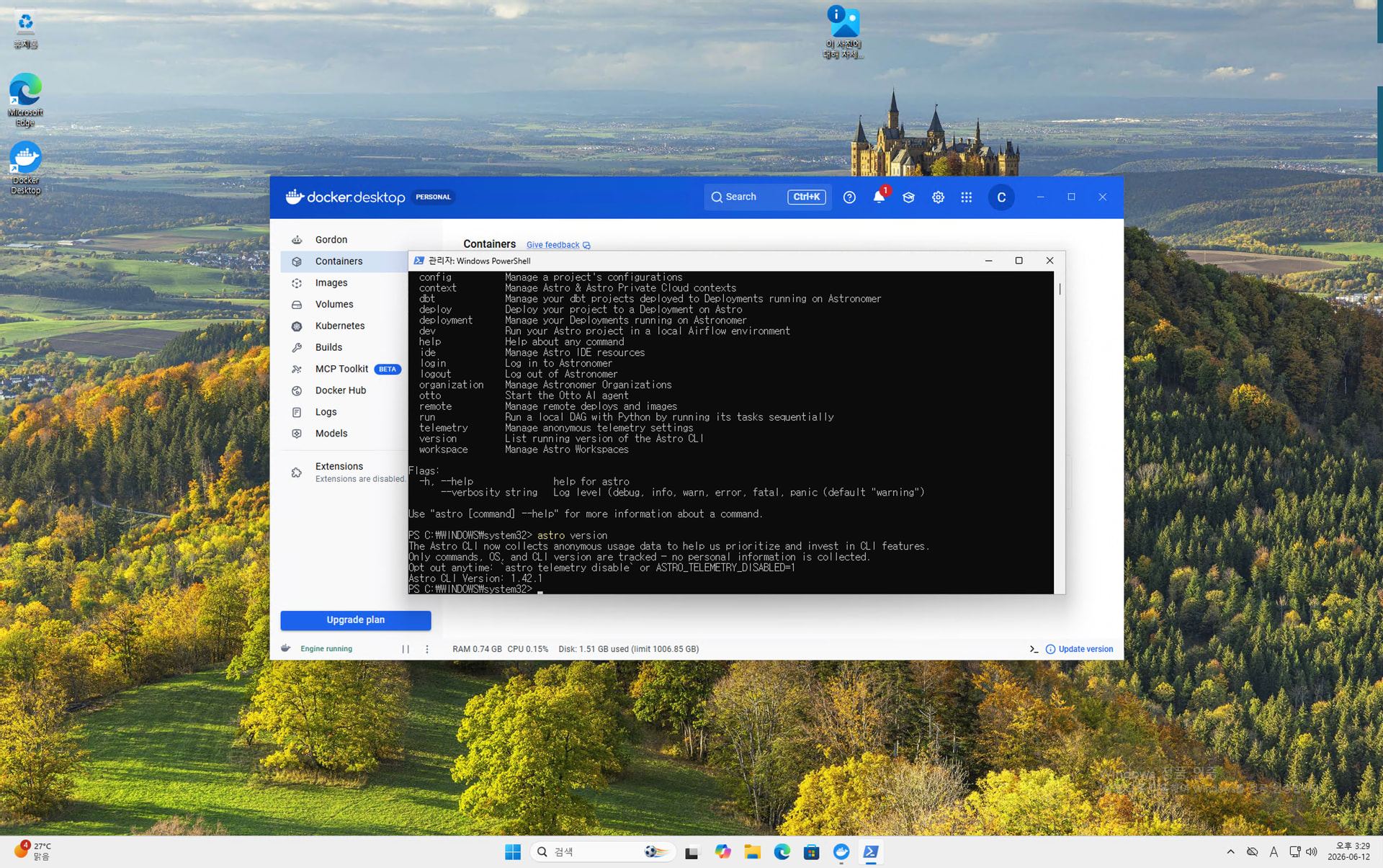
예시 출력:
Astro CLI Version: 1.42.1
Airflow 프로젝트 생성
새로운 폴더를 생성하고 이동합니다.
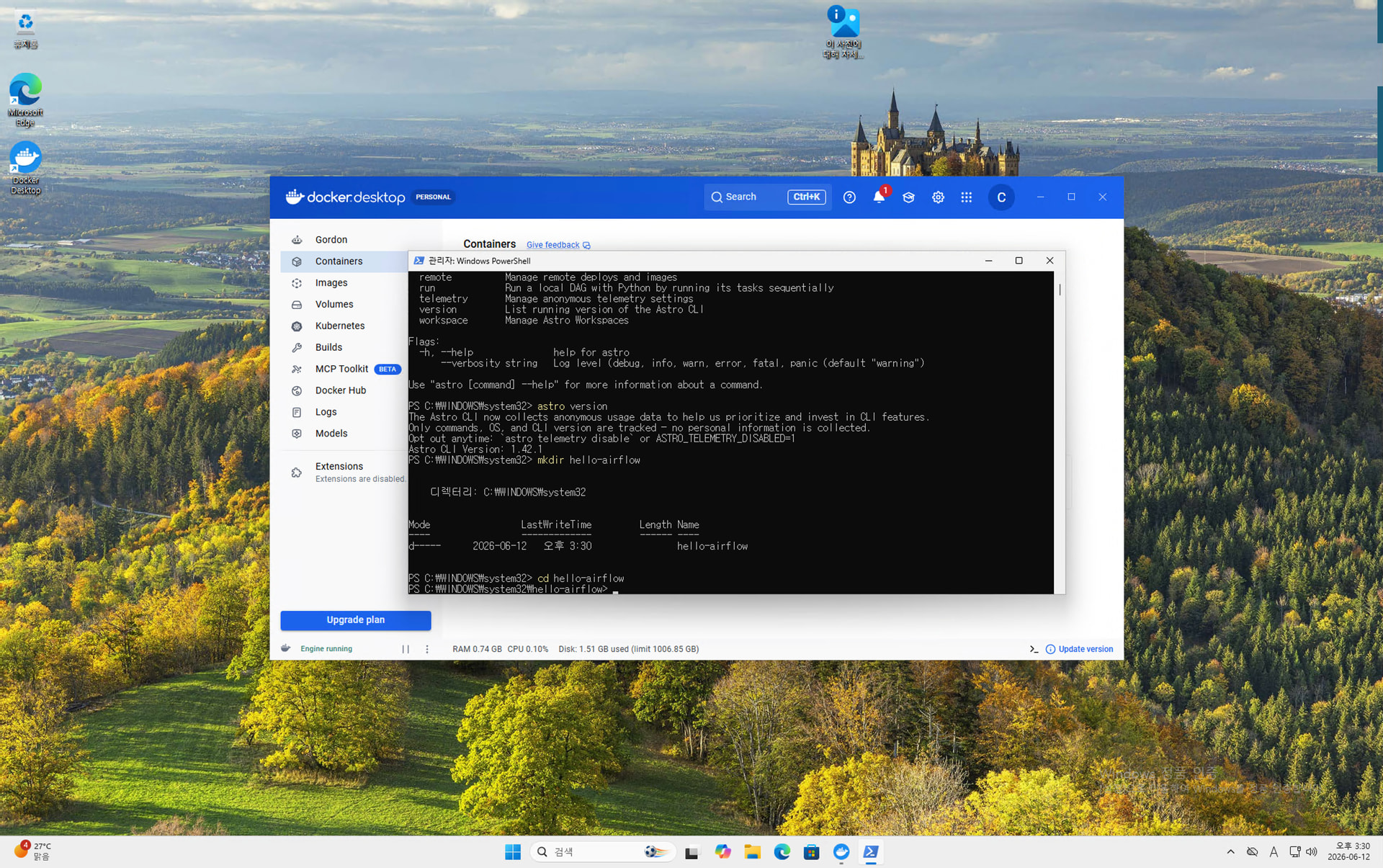
mkdir hello-airflow
cd hello-airflow
다음 명령어로 Astro 프로젝트로 초기화합니다.
astro dev init
명령 실행 후 다음과 같은 구조가 생성됩니다.
hello-airflow/
├── dags/
├── include/
├── plugins/
├── tests/
├── Dockerfile
├── packages.txt
└── requirements.txt
| 경로 | 설명 |
|---|---|
| dags/ | Dag 파일 |
| include/ | SQL, 템플릿 등 보조 파일 |
| plugins/ | Airflow 플러그인 |
| tests/ | 테스트 코드 |
| requirements.txt | Python 패키지 추가 설치 |
| Dockerfile | 개발 환경 커스터마이징 |
Airflow 실행
다음 명령어를 실행합니다.
astro dev start
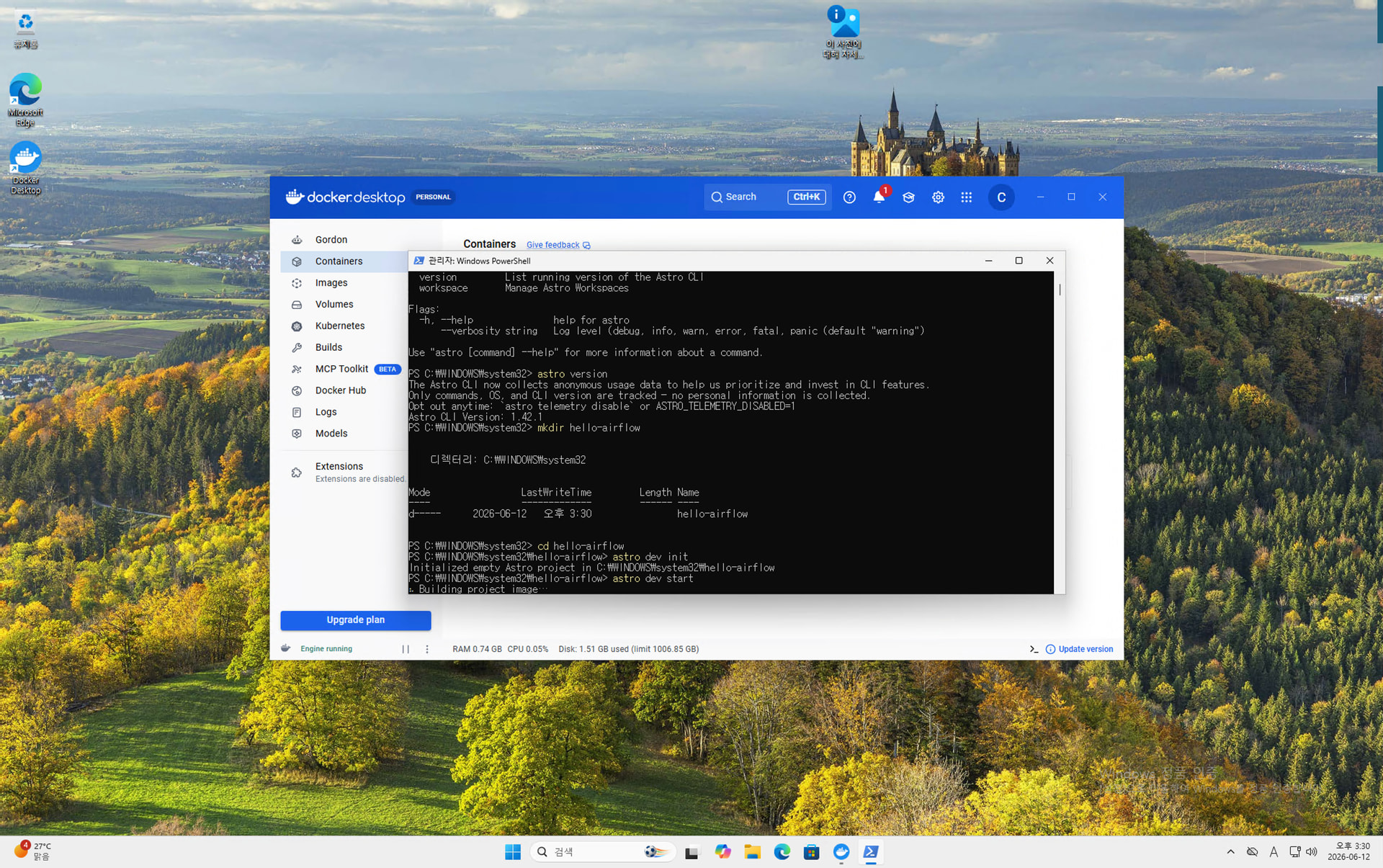
처음 실행 시 Airflow 이미지 다운로드 때문에 몇 분 정도 소요될 수 있습니다.
Airflow 접속
브라우저에서 다음 주소를 열어봅니다.
http://localhost:8080
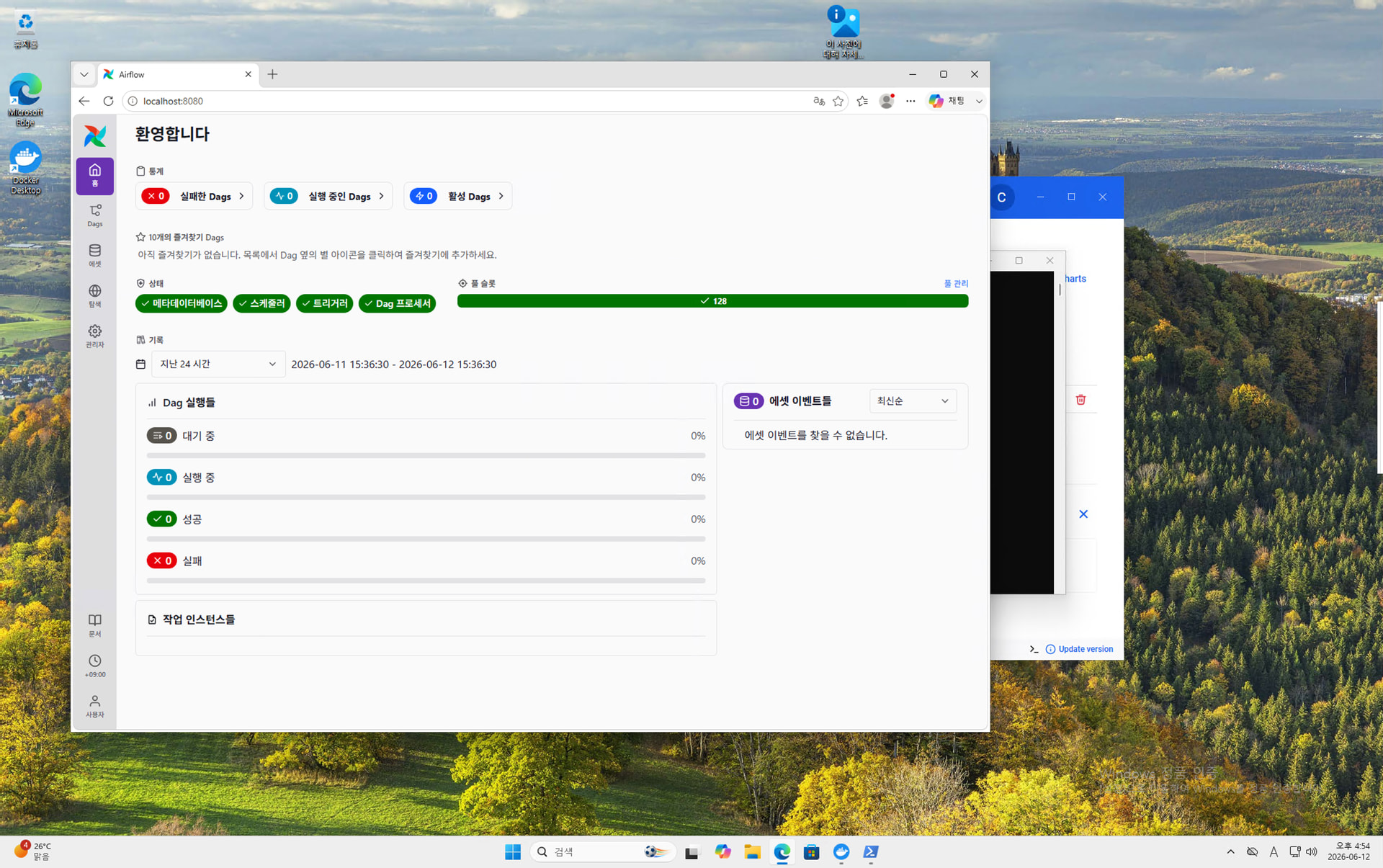
로그인 후 Airflow UI가 나타나면 설치가 완료된 것입니다.
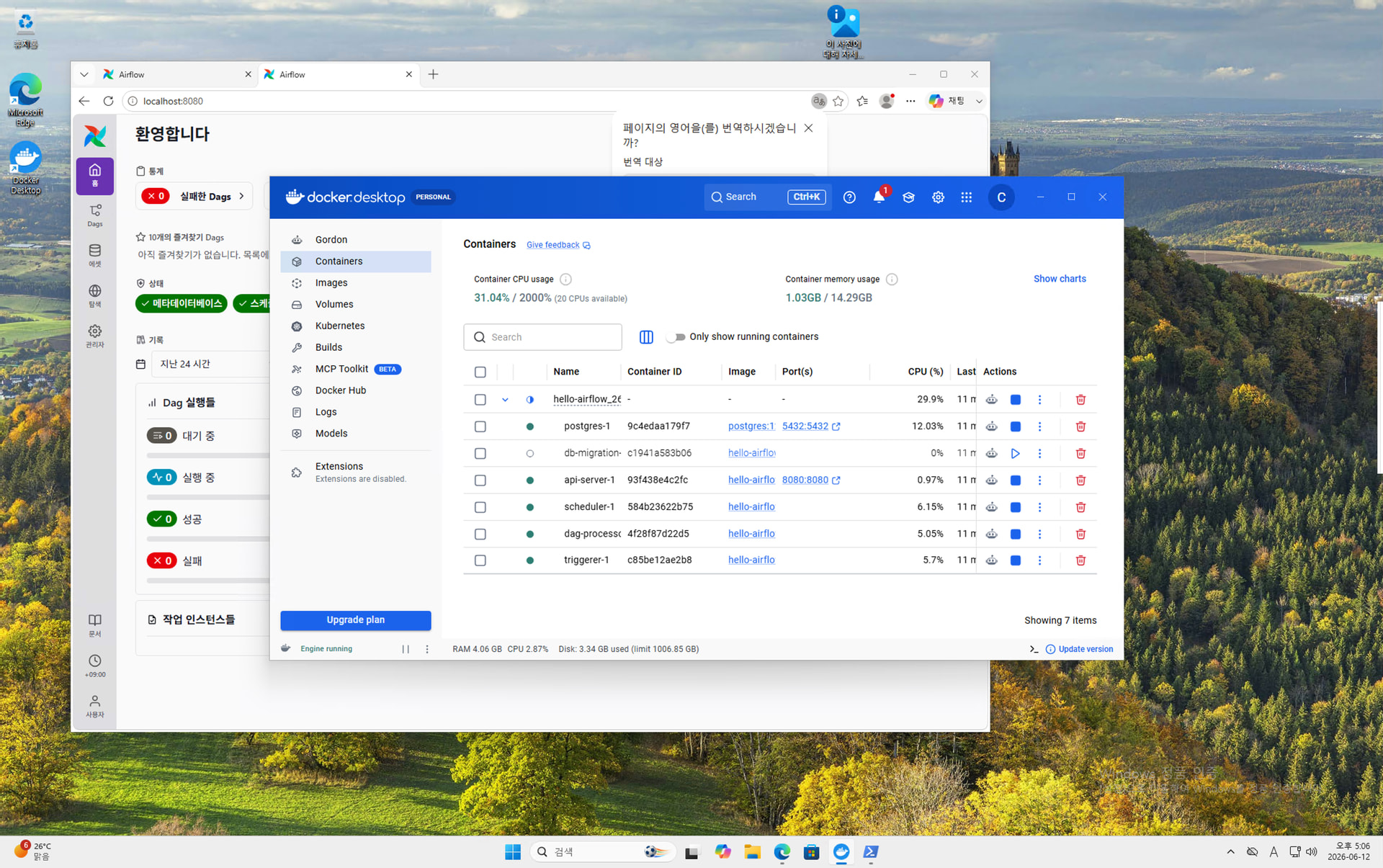
Airflow를 종료하는 법
Airflow를 중지하려면 다음 명령어를 실행합니다.
astro dev stop
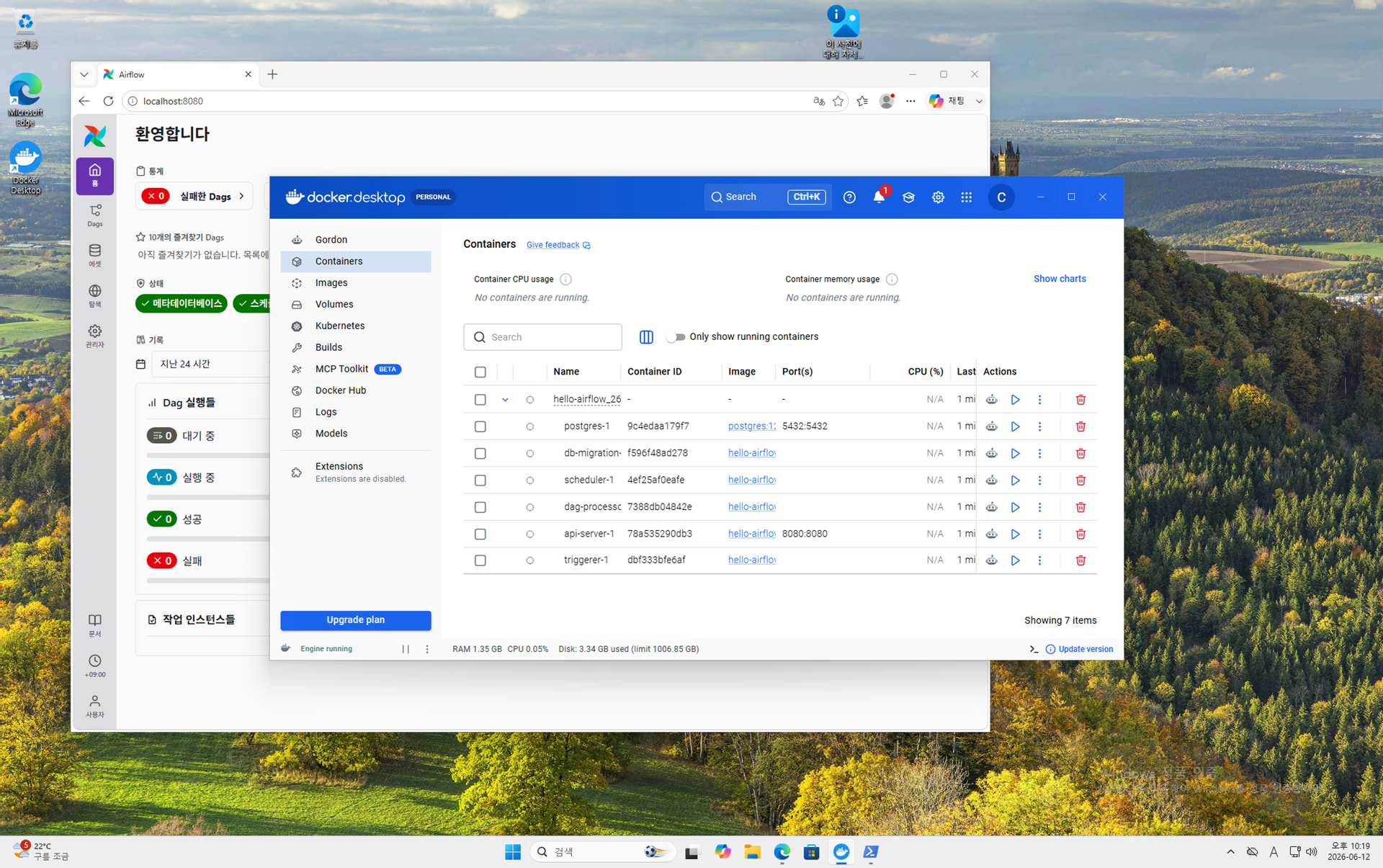
astro dev stop 은 컨테이너를 중지하지만 삭제하지는 않습니다.
다시 실행하려면 다음 명령어를 사용합니다.
astro dev start
Airflow 환경 제거하기
Airflow 개발 환경을 완전히 제거하려면 다음 명령어를 실행합니다.
astro dev kill
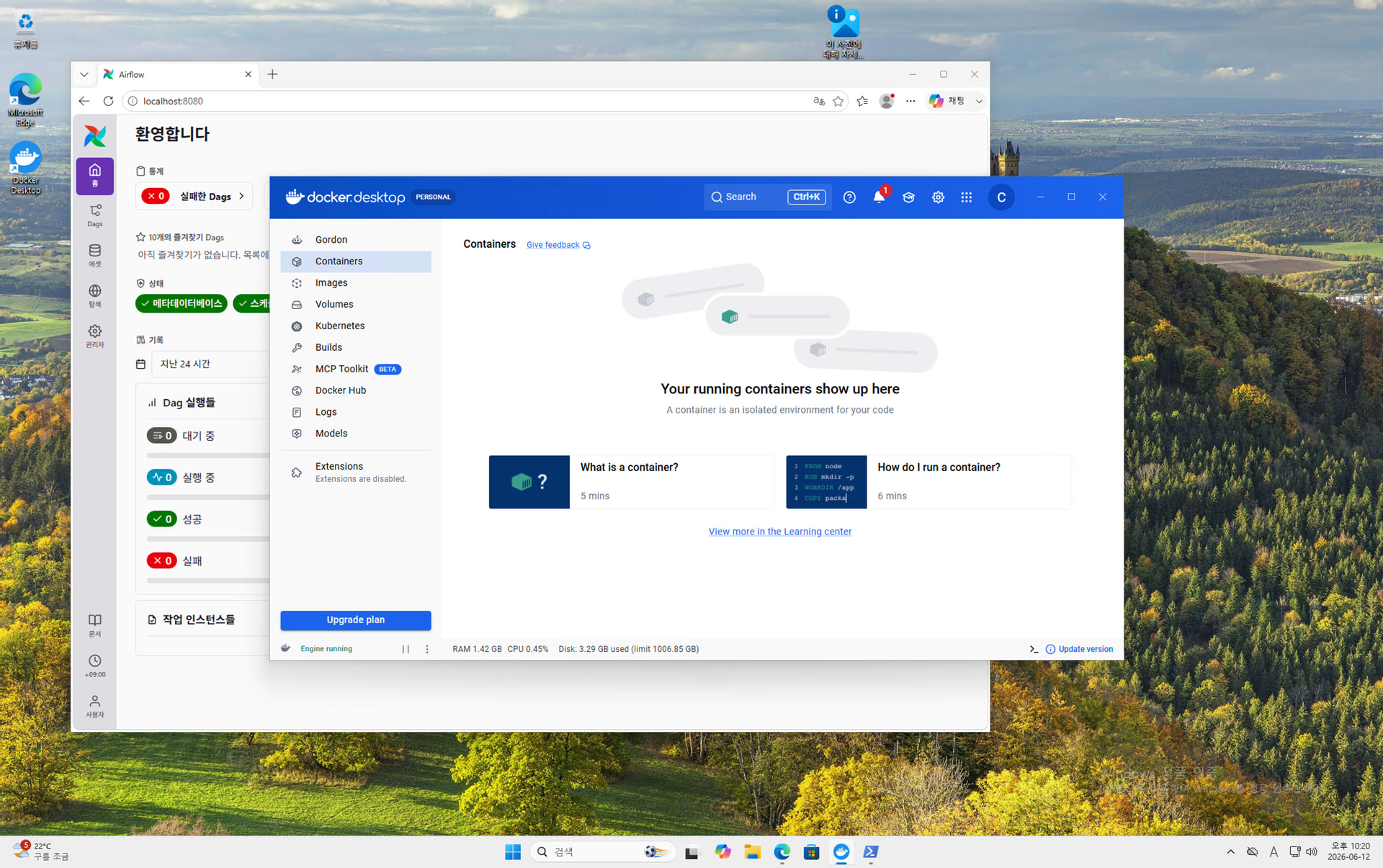
astro dev kill 은 Airflow 관련 컨테이너와 리소스를 제거합니다.
마무리
축하합니다 
이제 Windows 11 환경에서 Apache Airflow를 실행할 수 있는 개발 환경이 준비되었습니다.
Apache Airflow는 공식적으로 Windows를 지원하지 않지만, Docker와 Astro CLI를 활용하면 Windows 환경에서도 손쉽게 Airflow를 개발하고 테스트할 수 있습니다.
이번 글에서 사용한 주요 명령어를 다시 정리하면 다음과 같습니다.
| 명령어 | 설명 |
|---|---|
astro dev init |
프로젝트 초기화 |
astro dev start |
Airflow 실행 |
astro dev stop |
Airflow 중지 |
astro dev kill |
개발 환경 제거 |
이제 dags/ 폴더에 Dag를 작성하고 직접 실행해보면서 Airflow를 활용해보세요 